 De zichtbaarheid van een klasse of laag aanpassen met het gereedschap ZichtbaarheidDe zichtbaarheid van een klasse of laag aanpassen met het gereedschap Zichtbaarheid
|
|
Online videotraining: Navigeren in de structuur van de tekening |
|
Gereedschap |
Gereedschappenset |
Sneltoets |
|
Zichtbaarheid
|
Basisgereedschappen |
V |
Gebruik het gereedschap Zichtbaarheid om de zichtbaarheid te wijzigen van de klasse of laag van een aangeklikt object in de tekenzone of in een zichtvenster.
Of: gebruik de Zichtbaarheidskolommen om de zichtbaarheid van een of meer klassen of lagen aan te passen door middel van een lijst met alle klassen/lagen in de tekening.
Om de zichtbaarheid van een klasse of laag aan te passen via een object:
1. Activeer het gereedschap.
2.Selecteer de methode Zichtbaarheid klasse of Zichtbaarheid laag en bepaal vervolgens of u de klasse of laag Zichtbaar, Onzichtbaar of Grijs wenst weer te geven.
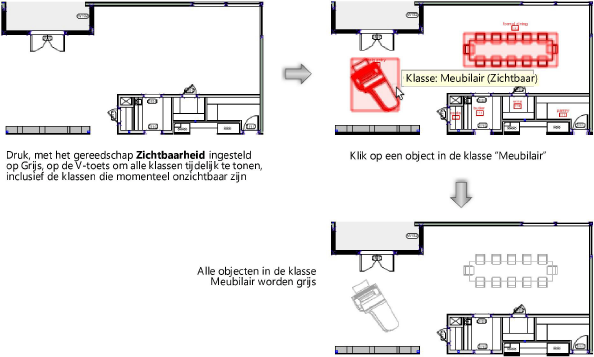
3.Als de klasse of de laag waarvan u de zichtbaarheid wenst aan te passen op dit moment onzichtbaar is, kijk dan de Klasse- en Laaginstellingen na. Om tijdelijk de onzichtbare objecten tevoorschijn te roepen, houdt u de V-toets ingedrukt. Als u met het gereedschap op een zichtvenster klikt, worden alle klassen of lagen in dat zichtvenster zichtbaar gemaakt.
Wanneer de methode Zichtbaarheid klasse is ingeschakeld en u op een ontwerplaagzichtvenster klikt waarvan de zichtbaarheid is ingesteld volgens de klasse van het volledige document, worden alle klassen in dat document zichtbaar (inclusief de klassen in het zichtvenster).
4.Plaats de aanwijzer op het object waarvan u de zichtbaarheid wenst te wijzigen. Alle objecten van dezelfde klasse of laag zullen oplichten. Naast de aanwijzer verschijnt de naam van de klasse of de laag, alsook de huidige instelling. Als het geselecteerde object zich in een zichtvenster bevindt, wordt ook de naam van het zichtvenster weergegeven waarin de wijziging zal gebeuren.
Dit gebeurt echter niet wanneer het om een ontwerplaagzichtvenster gaat waarvan de zichtbaarheid is ingesteld volgens de klasse van het volledige document. Dit wijst erop dat de wijziging die u voor ogen heeft op het volledige document van toepassing zal zijn (niet enkel op het zichtvenster) - dat wil zeggen, inclusief de objecten van die klasse die zich buiten het zichtvenster bevinden.
5.Klik op een object om er de gekozen zichtbaarheid op toe te passen.
Tip: In de statusbalk wordt de gewijzigde zichtbaarheid vermeld. Het Navigatiepalet (Vectorworks-uitbreidingsmodule vereist) wordt aangepast aan de nieuwe zichtbaarheidsinstellingen van de klassen en/of lagen. Als u de zichtbaarheid van een klasse van gegroepeerde objecten wijzigt, gebeurt dit voor alle objecten.
Wanneer u de zichtbaarheid van een klasse of laag tracht aan te passen met het gereedschap Zichtbaarheid, kunnen er verschillende redenen zijn waarom de zichtbaarheid niet verandert zoals verwacht.
● Mogelijk wordt de aanpassing van de zichtbaarheid verhinderd door de gekozen weergaveopties voor de klasse of de laag. Als u bijvoorbeeld kiest om inactieve lagen grijs weer te geven, dan zullen de objecten op niet-actieve lagen grijs blijven wanneer u ze tracht zichtbaar te maken met het gereedschap Zichtbaarheid. (Zie Commando’s voor de algemene zichtbaarheid van klassen en lagen.) Er verschijnt een waarschuwing van Vectorworks.
● Het is niet mogelijk om de actieve klasse onmiddellijk te verbergen of grijs weer te geven, omdat de actieve klasse of laag altijd zichtbaar is. In dat geval verschijnt er een waarschuwing van Vectorworks.
● De onderdelen van een symbool of een groep kunnen tot verschillende klassen of lagen behoren waarvoor de zichtbaarheid anders is ingesteld. Zo kunnen objecten die deel uitmaken van een symbool toch niet zichtbaar worden als u de klasse van het symbool zichtbaar maakt.
● Als u de zichtbaarheid van klassen of lagen wijzigt in een zichtvenster met achtergrondrendering in Draadstructuur, Schetsstijl of OpenGL, worden het zichtvenster onmiddellijk aangepast. Gebruikt het zichtvenster een andere rendermethode, dan dient u het zichtvenster eerst bij te werken om de wijzigingen te zijn. Er verschijnt een waarschuwing van Vectorworks.
● Als een ontwerplaagzichtvenster (Vectorworks-uitbreidingsmodule vereist) ingebed is in een ander zichtvenster, zijn er verschillende factoren die de werking van het gereedschap Zichtbaarheid beïnvloeden. (Zie De zichtbaarheid aanpassen bij ingebedde zichtvensters voor meer informatie.)
~~~~~~~~~~~~~~~~~~~~~~~~~

