Narzędzie
Zestaw narzędzi
Skrót klawiszowy
Przekształć obiekt

Narzędzia podstawowe
- (łącznik)
|
Narzędzie |
Zestaw narzędzi |
Skrót klawiszowy |
|
Przekształć obiekt
|
Narzędzia podstawowe |
- (łącznik) |
Narzędzie Przekształć obiekt pozwala na przekształcanie wieloboków 3D.
Aby przekształcić wieloboki 3D, wykonaj następujące kroki:
1. Zaznacz wieloboki 3D, który chcesz przekształcić. W ten sposób można edytować tylko jeden wielobok 3D naraz.
2.Aktywuj narzędzie.
Zaznacz żądany tryb na Pasku trybów.

|
Tryb |
Opis |
|
Przesuń punkt kontrolny |
Jeśli zaznaczyłeś ten tryb, możesz przeciągać punkt kontrolny w inne miejsce. |
|
Dodaj punkt kontrolny |
Jeśli zaznaczyłeś ten tryb, możesz dodać punkty kontrolne do wieloboku 3D. |
|
Usuń punkt kontrolny |
Jeśli zaznaczyłeś ten tryb, możesz usunąć punkty kontrolne z wieloboku 3D. |
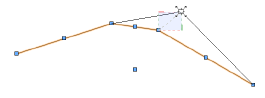
3.Zaznacz punkt kontrolny. Gdy kursor znajdzie się na punkcie kontrolnym, zmieni kształt na niewypełniony kursor z czterema strzałkami.
4.Przekształć wielobok 3D.
● Użyj trybu Przesuń punkt kontrolny, aby przesunąć żądany punkt kontrolny za pomocą metody kliknij i przeciągnij. Ta funkcja ogranicza się do płaszczyzny roboczej lub jednej z osi. Zwolnij przycisk myszy w żądanym miejscu.
Dokładne współrzędne można wyznaczyć w Pasku współrzędnych. W tym celu naciśnij klawisz Tab, wprowadź współrzędne, a następnie zatwierdź klawiszem Enter.
● Kliknij tryb Dodaj punkt kontrolny, aby dodać nowy punkt kontrolny. Najedź kursorem na istniejący punkcie kontrolnym, obok którego ma zostać dodany nowy punkt kontrolny. Kursor zmieni kształt na wektor z niebieskim kwadratem po obu stronach linii, aby wskazać, że można kliknąć, aby dodać nowy punkt kontrolny. Przeciągnij kursor w miejsce, w którym chcesz wstawić nowy punkt kontrolny. Kliknij, aby zatwierdzić nowe położenie.
● Użyj trybu Usuń punkt kontrolny, aby usunąć punkt kontrolny.
Paleta Info umożliwia korzystanie z funkcji podobnych do narzędzia Przekształć obiekt (zob. Modyfikacja punktów kontrolnych obiektów).